# Agilize Docs para IA - Página atual
Este arquivo contém uma versão focada e legível por IA da página aberta na documentação pública da Agilize.
Use esta versão quando a pergunta do usuário estiver restrita ao documento atual.
Última geração: 2026-07-24T05:35:00.024Z
## Página
- Título: Configuração do Whatsapp - Botão e Rastreador UTM
- URL humana: https://agilize.app/docs/configuracao/canais-whatsapp-integracoes/configuracao-whatsapp-botao-rastreador-utm
- Leitura completa para IA: https://agilize.app/docs/llms.txt
- Descrição: Como criar uma referência do botão WhatsApp, configurar captura de UTMs, escolher modo de uso e instalar o rastreador em sites, WordPress, Shopify, Wix, Webflow e GTM.
## Seções
- O que o rastreador faz
- Onde acessar
- Criar uma referência
- Campos principais
- Escolher o modo de uso
- Ajustar a aparência do botão
- Configurar atribuição e captura
- Instalar no site
## Conteúdo da página
# Configuração do Whatsapp - Botão e Rastreador UTM
O **Whatsapp - Botão e Rastreador UTM** cria uma referência de instalação para páginas que enviam visitantes ao WhatsApp. Ele pode gerar um botão pronto, enriquecer links de WhatsApp já existentes ou fazer as duas coisas.
Use este guia quando uma campanha leva o visitante para uma landing page antes da conversa no WhatsApp. Para entender quando esse rastreador é necessário, leia primeiro [Rastreamento de UTM em leads e conversas WhatsApp](/docs/configuracao/canais-whatsapp-integracoes/rastreamento-utm-leads-whatsapp).
## O que o rastreador faz
Quando carregado no site, o rastreador:
- lê UTMs e click IDs da URL da página;
- mantém no site o histórico de primeiro e último contato;
- cria ou ajusta o link de WhatsApp;
- faz a origem da campanha acompanhar a mensagem inicial do WhatsApp;
- permite que a Agilize capture essa origem na primeira mensagem da conversa.
Para a atribuição funcionar, o visitante precisa enviar a mensagem pré-preenchida sem apagar o texto. Use mensagens iniciais objetivas e mantenha uma convenção de UTMs estável entre mídia, site e Agilize.
## Onde acessar
Acesse [https://my.agilize.app/messenger/chat/whatsappTracker](https://my.agilize.app/messenger/chat/whatsappTracker).
Acesso pela tela: sidebar lateral > módulo **Mensageria** > **Configurações** > tree interna **Whatsapp - Botão e Rastreador UTM**.
## Criar uma referência
1. Abra **Whatsapp - Botão e Rastreador UTM**.
2. Clique para criar uma nova referência.
3. Preencha **Nome** com uma identificação clara, como `LP Julho - Produto A`.
4. Preencha **Telefone WhatsApp** com DDI, DDD e número, sem sinais.
5. Preencha **Mensagem inicial** com o texto que aparecerá no WhatsApp.
6. Em **Customizar Tracker**, escolha o modo, aparência e estratégia de atribuição.
7. Salve.
8. Na visualização, copie o código de instalação e teste o botão de WhatsApp.
## Campos principais
| Campo | Como preencher | Impacto |
| --- | --- | --- |
| **Nome** | Use nome estável por site, LP, produto ou campanha. | Ajuda a encontrar a referência depois. |
| **Telefone WhatsApp** | Informe apenas números, com DDI e DDD. Exemplo: `5511999999999`. | Define o destino do botão gerado e do link de teste. |
| **Mensagem inicial** | Texto que o visitante verá antes de enviar a conversa. | Ajuda a iniciar a conversa e vincular a primeira mensagem à origem da campanha. |
| **Customizar Tracker** | Abre as opções de modo, aparência, atribuição e captura. | Define como o rastreador será instalado e como carregará as UTMs. |
## Escolher o modo de uso
| Modo | Quando usar | O que acontece |
| --- | --- | --- |
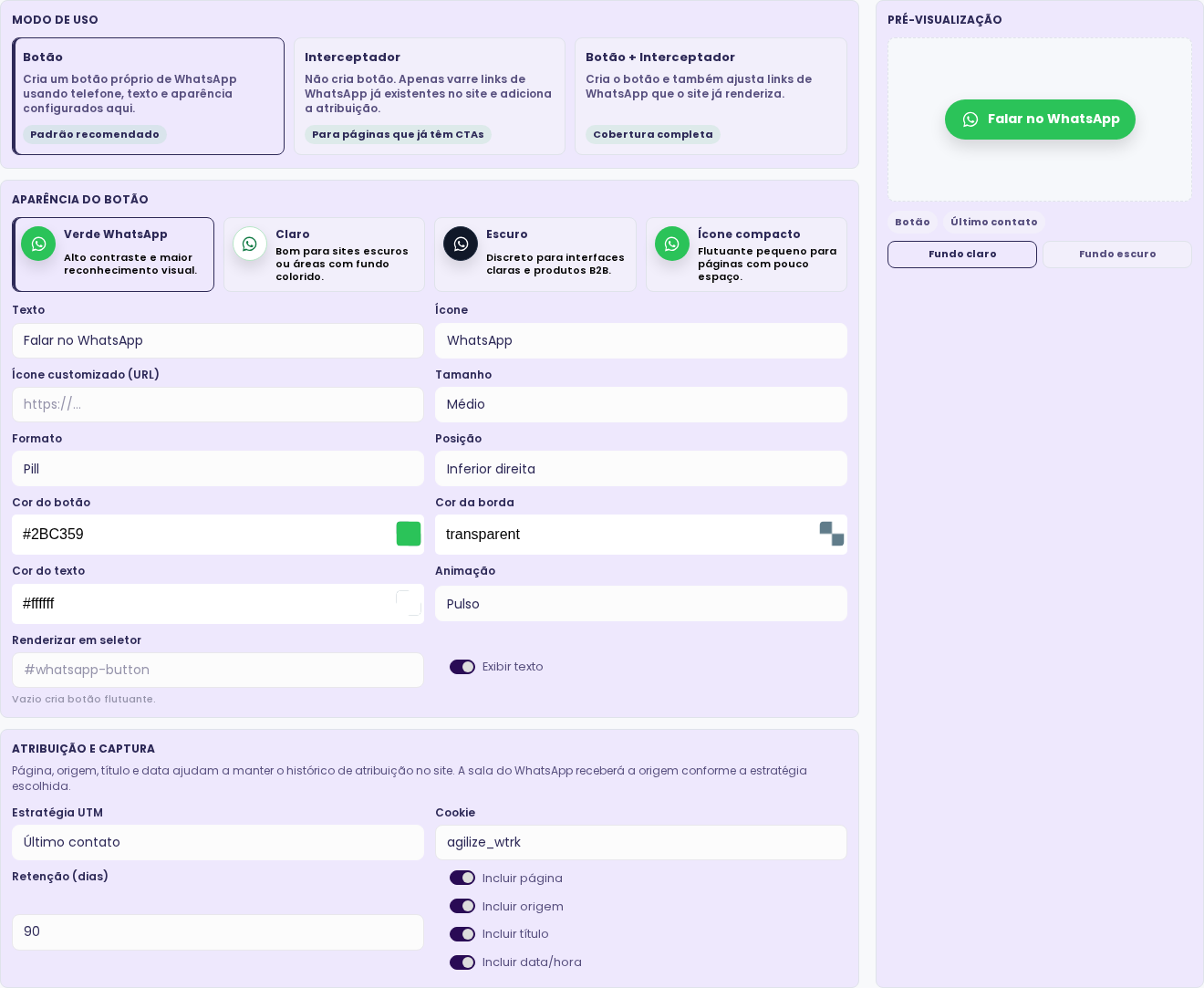
| **Botão** | Recomendado para a maioria das landing pages. | O rastreador cria um botão WhatsApp próprio com telefone, texto e visual configurados. |
| **Interceptador** | Use quando o site já tem botões ou links de WhatsApp e você não quer criar outro botão. | O rastreador varre links existentes e adiciona rastreamento. |
| **Botão + Interceptador** | Use quando quer um botão padrão e também cobertura para CTAs já existentes. | O rastreador cria o botão e também ajusta links encontrados na página. |
No modo **Interceptador** e no modo **Botão + Interceptador**, configure **Seletor de links**. Esse seletor define quais links podem ser alterados pelo rastreador. Para cobrir todos os links, use `a[href]`. Para restringir, use algo como:
```text
a[href*="wa.me"], a[href*="api.whatsapp.com"], a[href*="web.whatsapp.com"]
```
Opções do interceptador:
- **Reescrever links ao carregar:** ajusta links encontrados assim que o rastreador inicia.
- **Reforçar no clique:** tenta enriquecer o link no momento do clique, útil para páginas com JavaScript próprio.
- **Observar links criados depois:** acompanha links renderizados depois do carregamento inicial.
## Ajustar a aparência do botão
Use os presets como ponto de partida:
| Preset | Quando usar |
| --- | --- |
| **Verde WhatsApp** | Opção padrão, com cor `#2BC359` e alto reconhecimento visual. |
| **Claro** | Bom para fundos escuros ou áreas coloridas. |
| **Escuro** | Mais discreto em páginas claras e B2B. |
| **Ícone compacto** | Útil quando a LP tem pouco espaço ou já possui CTAs principais. |
Campos de aparência:
| Campo | Opções |
| --- | --- |
| **Texto** | Rótulo do botão, como `Falar no WhatsApp`. |
| **Ícone** | WhatsApp, chat, telefone ou sem ícone. |
| **Ícone customizado (URL)** | URL pública de imagem quando a marca exige outro ícone. |
| **Tamanho** | Pequeno, médio ou grande. |
| **Formato** | Pill, arredondado, quadrado ou círculo. |
| **Posição** | Inferior direita, inferior esquerda, superior direita ou superior esquerda. |
| **Cor do botão, borda e texto** | Ajuste conforme contraste da página. |
| **Animação** | Pulso, respiração, elevação, brilho suave, toque lateral, salto curto ou sem animação. |
| **Renderizar em seletor** | Se vazio, o botão é flutuante. Se preenchido, o botão entra no elemento informado, como `#whatsapp-button`. |
| **Exibir texto** | Desative quando quiser botão apenas com ícone. Em formato círculo, o texto fica oculto. |
## Configurar atribuição e captura
| Campo | Recomendação |
| --- | --- |
| **Estratégia UTM** | Use **Último contato** para atribuição padrão de campanha. Use **Primeiro contato** quando a operação mede a origem inicial. O histórico do site pode guardar os dois pontos, mas a sala do WhatsApp receberá a origem definida pela estratégia. |
| **Cookie** | Mantenha `agilize_wtrk`, salvo se houver necessidade técnica de outro nome. |
| **Retenção (dias)** | Use 90 dias como padrão. Ajuste conforme sua política de privacidade e janela de análise. |
| **Incluir página** | Registrar a URL onde a origem foi capturada. |
| **Incluir origem** | Registrar a página anterior quando essa informação estiver disponível. |
| **Incluir título** | Ajudar a diferenciar páginas que usam o mesmo template. |
| **Incluir data/hora** | Registrar o momento de captura no histórico de atribuição do cookie. |
## Instalar no site
Depois de salvar, abra a visualização da referência e copie o código de instalação. O snippet terá este formato:
```html
```
Use sempre o código copiado da tela, porque ele já vem com telefone, texto, modo e aparência configurados.
## Instalar em WordPress
Opção recomendada: use um plugin de inserção de scripts no rodapé do site.
1. Abra o painel administrativo do WordPress.
2. Instale ou abra o recurso usado pelo site para inserir scripts de header/footer.
3. Cole o snippet do rastreador no rodapé, antes do fechamento da tag `body`.
4. Restrinja para a landing page específica quando a ferramenta permitir.
5. Publique e limpe o cache do site.
6. Abra a LP com UTMs de teste e clique no botão de WhatsApp.
Exemplo de URL para teste:
```text
https://www.suaempresa.com.br/lp?utm_source=facebook&utm_medium=paid_social&utm_campaign=teste-whatsapp
```
## Instalar via Google Tag Manager
Use GTM quando o time de marketing já gerencia tags por lá.
1. Crie uma tag **HTML personalizado**.
2. Cole o snippet completo do rastreador.
3. Configure o acionador para todas as páginas ou apenas para as LPs desejadas.
4. Publique o container.
5. Teste em modo Preview antes de divulgar a campanha.
Se o site tem outro componente criando botões de WhatsApp após o carregamento, use modo **Interceptador** com **Observar links criados depois** ativo.
## Instalar em Shopify
1. No admin da Shopify, abra o tema publicado.
2. Entre na edição de código do tema.
3. Localize o arquivo base do layout, normalmente `theme.liquid`.
4. Cole o snippet antes de ``.
5. Salve e teste a página com UTMs.
Se o botão precisa aparecer em uma área específica da página, crie um elemento com ID, por exemplo:
```html